限时练习
限时练习会在固定时长内从当前题库抽取指定数量的题目,适合训练答题节奏、时间分配和考场紧迫感。本文只说明限时练习特有的设置、倒计时和自动交卷功能;作答、复盘等后续操作请参考快速练习。
1. 进入限时练习
Section titled “1. 进入限时练习”- 进入学生端,打开 我的练习。
- 在页面右上角确认当前考试类型。
- 找到 限时练习,点击卡片打开设置窗口。
2. 设置练习范围、题量和时长
Section titled “2. 设置练习范围、题量和时长”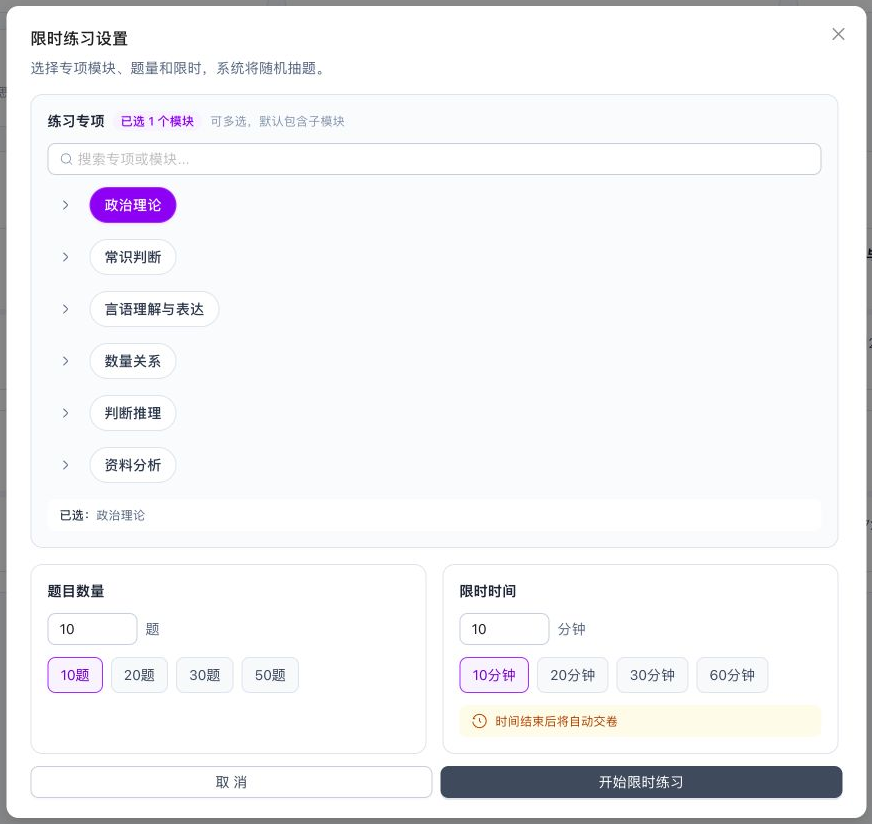
选择练习专项
Section titled “选择练习专项”- 专项支持多选。选择一级专项时,默认包含它下面的子模块。
- 点击专项左侧的箭头,可以展开或收起子模块,再按需要选择更具体的题型。
- 专项较多时,可以在搜索框中输入名称快速查找。
- 使用事业编题库时,可以先在 公基 和 职测 之间切换,再选择对应专项。
设置题目数量
Section titled “设置题目数量”- 默认题量为 20 题。
- 可以直接选择 10、20、30、50 题。
- 也可以在输入框中自定义题量,支持 1~200 题。
设置限时时间
Section titled “设置限时时间”- 默认时长为 30 分钟。
- 可以直接选择 10、20、30、60 分钟。
- 也可以在输入框中自定义时长,支持 1~240 分钟。
完成设置后,点击 开始限时练习。如果还没有选择专项,开始按钮会保持不可用;不想开始时可以点击 取消 关闭窗口。
3. 在倒计时内作答
Section titled “3. 在倒计时内作答”进入答题页后,顶部会以 时:分:秒 显示剩余时间。

- 剩余 10 分钟 和 5 分钟 时,系统会提醒你注意时间。
- 倒计时归零后,系统会自动交卷并进入练习结果页。
- 如果自动交卷失败,页面会提示你手动点击 交卷。
4. 后续流程与快速练习相同
Section titled “4. 后续流程与快速练习相同”- 开始前用“总时长 ÷ 题量”估算每题平均可用时间。
- 遇到耗时较长的题目先标记,完成其他题目后再回看。
- 尽量预留几分钟检查答题卡,避免漏答或错选。