智能练习
智能练习会结合当前题库和个人学习数据生成题目,优先处理未做题、错题、常见错因和收藏题等内容。它适合在完成基础刷题后,用更少的题量集中训练当前薄弱点。
1. 进入智能练习
Section titled “1. 进入智能练习”- 进入学生端,打开 我的练习。
- 在页面右上角确认当前考试类型。
- 点击 智能练习 卡片,等待自定义刷题设置加载完成。
- 在 一键组卷 和 高级设置 之间选择一种方式。
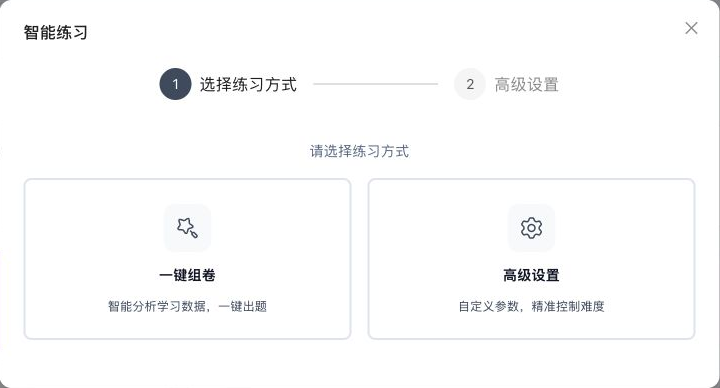
设置加载过程中,两种方式会暂时不可点击。加载成功后按钮自动恢复;如果加载失败,需要先点击 重新加载,重新取得自定义刷题设置后才能开始。
2. 使用一键组卷
Section titled “2. 使用一键组卷”点击 一键组卷 后,系统会直接生成一组智能练习,不需要逐项配置参数。
一键组卷会使用以下组合:
- 题量:读取“练习模式设置 → 自定义刷题”中保存的每组出题数量;没有有效设置时使用 20 题。
- 年份范围:近 5 年。
- 去重策略:优先抽取没有做过的题目。
- 错题策略:优先混入错题。
- 错因策略:根据记录较多的常见错因自动匹配。
- 收藏策略:少量混入收藏题。
- 材料题:默认按约 20% 的目标比例混入;材料组需要整组抽取,因此实际题量和比例可能略有偏差。
如果你只想快速开始一组有针对性的日常训练,优先使用一键组卷;如果想控制错题占比、年份、错因或材料题类型,使用高级设置。
3. 使用高级设置
Section titled “3. 使用高级设置”点击 高级设置 进入第二步。设置完成后点击 开始练习;点击 上一步 可以返回方式选择,右上角关闭按钮可以退出而不创建练习。
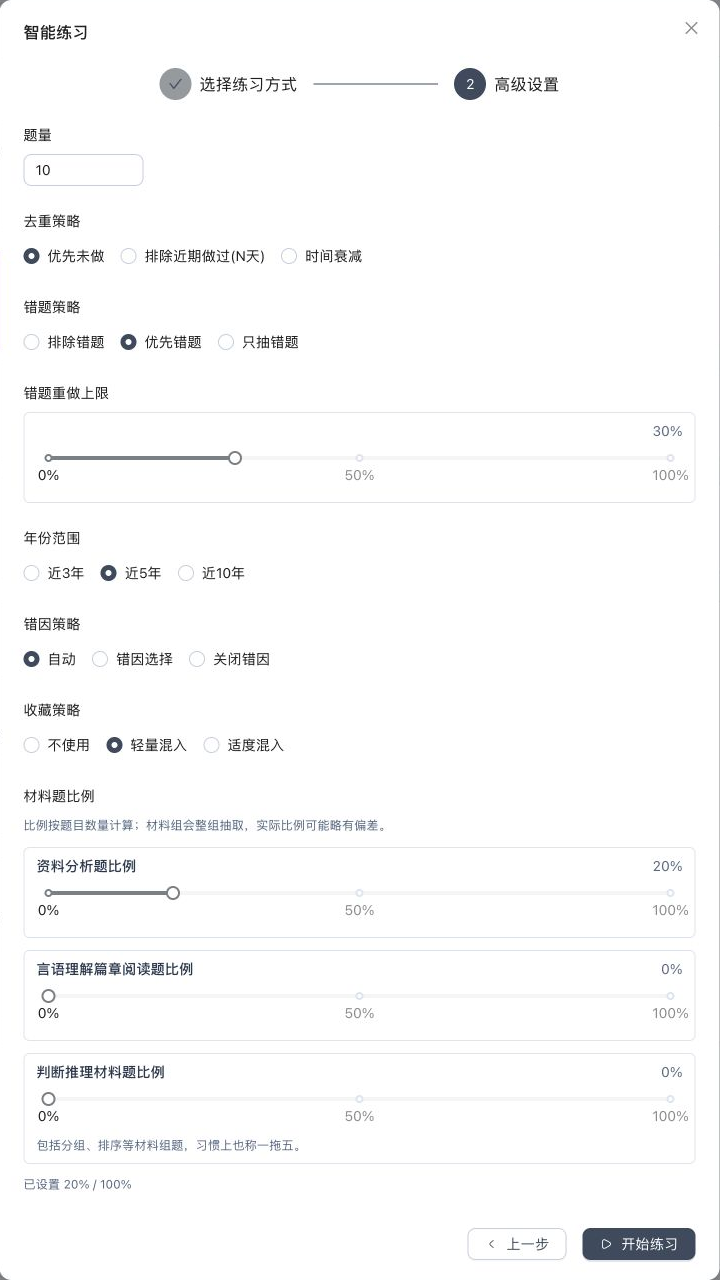
题量支持 1~200 题。默认值来自“自定义刷题”中保存的每组出题数量,可以直接输入,也可以使用输入框右侧的增减按钮调整。
建议根据训练目的选择题量:
- 5~10 题:验证某一组策略是否适合自己,或进行短时训练。
- 10~30 题:日常混合练习,兼顾作答和复盘时间。
- 30 题以上:阶段性训练,建议预留足够时间查看解析和处理错因。
选择去重策略
Section titled “选择去重策略”| 策略 | 系统如何抽题 | 适合场景 |
|---|---|---|
| 优先未做 | 优先选择没有做过的题,题量不足时再补充其他题目 | 扩大练习覆盖面,减少短期重复 |
| 排除近期做过(N 天) | 过滤最近 N 天做过的题目,N 支持 1~90 天 | 避免刚做过就再次遇到,进行间隔复习 |
| 时间衰减 | 距离上次作答越久,抽中的优先级越高 | 兼顾旧题回顾和遗忘检查 |
选择 排除近期做过(N 天) 后,页面会显示 N 天 输入框;切换到其他策略时,该输入框会自动隐藏。
选择错题策略
Section titled “选择错题策略”| 策略 | 系统如何使用错题 | 适合场景 |
|---|---|---|
| 排除错题 | 不从错题记录中抽题 | 只想接触新题或避免近期错题干扰 |
| 优先错题 | 在设定上限内优先加入错题 | 日常查漏补缺,默认推荐 |
| 只抽错题 | 本次题目全部来自错题 | 集中检验错题是否已经掌握 |
错题重做上限 支持 0%~100%,每次按 5% 调整。它主要配合“优先错题”使用,用来限制错题在整组练习中的最大占比;默认是 30%。
选择年份范围
Section titled “选择年份范围”可以选择 近 3 年、近 5 年或近 10 年:
- 近 3 年:更关注近期命题特点。
- 近 5 年:兼顾新题和题量,默认推荐。
- 近 10 年:扩大候选范围,适合题量较大或需要系统复习时使用。
选择错因策略
Section titled “选择错因策略”| 策略 | 作用 |
|---|---|
| 自动 | 读取你记录较多的错因,自动提高相关题目的优先级 |
| 错因选择 | 只在所选错因对应的题目范围内抽题,可多选 |
| 关闭错因 | 本次抽题不使用错因数据 |
选择 错因选择 后,页面会显示错因下拉框。可选内容来自账号中已有的常见错因和自定义错因,至少需要选择一个错因才能开始。
选择收藏策略
Section titled “选择收藏策略”- 不使用:不因为收藏状态提高题目优先级。
- 轻量混入:少量加入收藏题,默认推荐。
- 适度混入:提高收藏题的混入程度,适合回顾重点题。
收藏策略不会把本次练习限制为“只抽收藏题”,而是调整收藏题在候选题中的优先级。
设置材料题比例
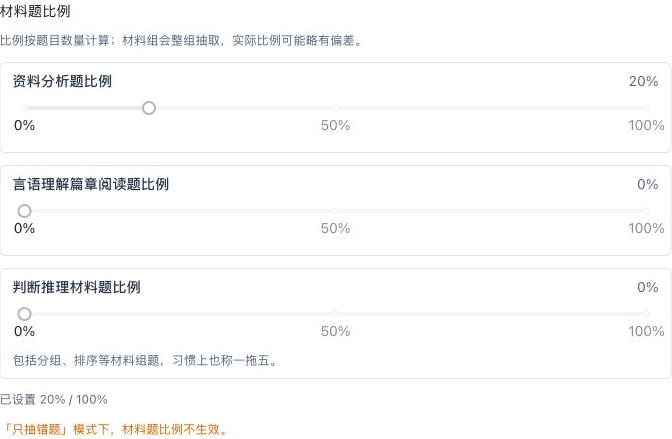
Section titled “设置材料题比例”高级设置可以分别控制三类材料题:
- 资料分析题比例:默认 20%。
- 言语理解篇章阅读题比例:默认 0%。
- 判断推理材料题比例:默认 0%,包括分组、排序等常说的“一拖五”材料组题。
三类比例都支持 0%~100%,每次按 5% 调整,合计不能超过 100%。超过后页面会显示红色提示,并禁用 开始练习。
还需要注意:
- 材料题按子题数量计算目标比例,但材料组必须整组抽取,实际比例可能略有偏差。
- 如果已在“自定义刷题”中设置 不练资料分析,资料分析题比例会停用,本次不会抽取资料分析题。
- 选择 只抽错题 后,三类材料题比例都会停用,系统只按错题范围生成练习。
4. 处理未完成的智能练习
Section titled “4. 处理未完成的智能练习”如果系统检测到同类型的智能练习尚未完成,会显示上次练习的标题和已用时间,并提供两个选择:
- 继续练习:恢复原来的题目、答案和用时,从上次进度继续。
- 重新开始:放弃本次继续入口,按照当前设置新建一组练习。
如果只是不小心打开了提示,可以点击窗口外的空白区域返回练习首页。
5. 在答题页完成练习
Section titled “5. 在答题页完成练习”题目生成后,页面标题会显示 智能练习。顶部计时器记录已经使用的时间,不是限时练习的倒计时。

进入答题页后,以下操作与快速练习相同:
- 选择和修改答案、通过答题卡跳转题目。
- 标记、收藏、反馈问题和手写标注。
- 暂停与继续、展开或收起答题卡、切换全屏。
- 手动交卷;存在未答题时,确认窗口会显示未答数量。
对应说明可以直接查看:
6. 查看练习结果
Section titled “6. 查看练习结果”交卷后进入练习结果页,可以使用全部、错题和正确筛选,查看统计概览、答题卡、解析、考点、题目来源、题目统计、错因分析和我的笔记。
顶部还可以打开练习记录、整体错因分析和排名参考;没有画布、错因或同类排名数据时,页面会显示暂无数据。
结果页功能与快速练习相同,请继续查看查看练习结果及后续章节。
- 第一次使用先选择一键组卷,观察系统生成的题型和题量是否符合当前目标。
- 需要查漏补缺时使用“优先错题 + 30% 上限 + 自动错因”。
- 需要扩大覆盖面时使用“优先未做”,并降低错题和收藏题的影响。
- 专门复习某类错误时使用“错因选择”,不要同时排除错题。
- 材料题按整组抽取,实际题数可能超过或偏离目标一点,应以最终生成的答题卡为准。
- 完成练习后及时记录具体错因和笔记,下一次智能练习才能利用更完整的学习数据。