我的文档
我的文档 适合编写以长段文字和清晰排版为主的学习资料,例如课堂讲义、知识总结、复习计划、申论素材、阶段复盘和个人模板。它同时提供文件夹、搜索、富文本编辑、本地草稿、云端同步、打印、版本快照和分享等能力。
1. 进入我的文档
Section titled “1. 进入我的文档”在学生端左侧导航中点击 我的文档。工作区分为两部分:
- 左侧是 最近使用、分享历史、回收站 和文件夹树。
- 右侧是当前目录的文档列表,以及搜索、新建、排序和视图切换工具。
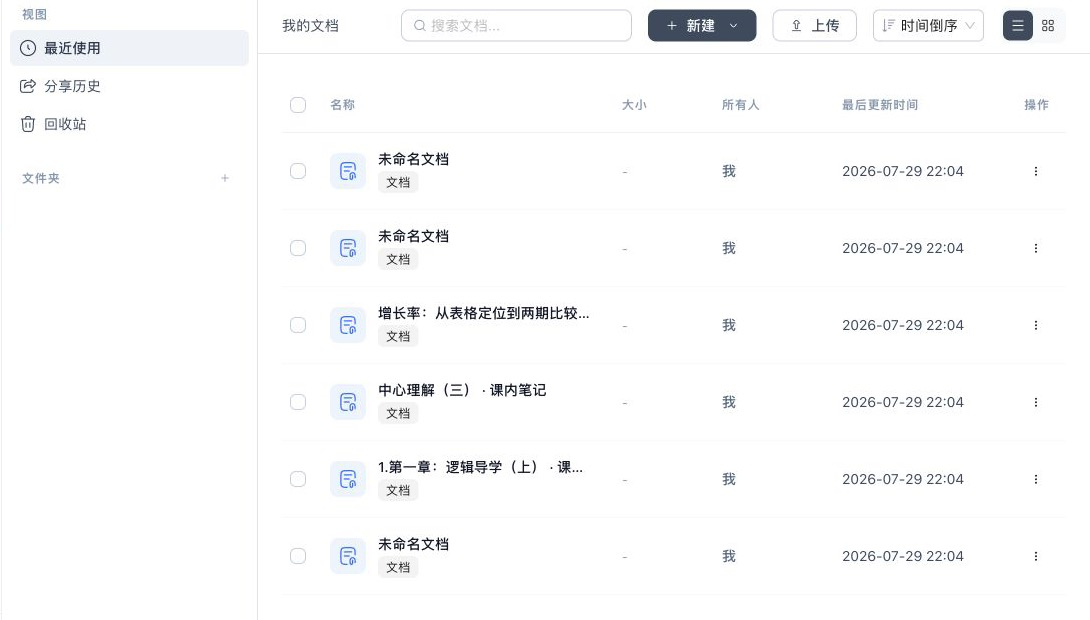
在平板和手机上,我的文档 位于学生端底部主导航中;进入后可以通过导航抽屉切换最近使用、文件夹、分享历史和回收站。
2. 新建文档和文件夹
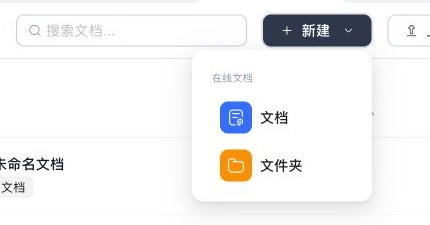
Section titled “2. 新建文档和文件夹”点击页面右上角的 新建,可以选择:
- 文档:立即创建一篇“未命名文档”,并打开独立的编辑标签。
- 文件夹:输入文件夹名称后,在当前目录下建立文件夹。
新建文档后,点击编辑器顶部的标题即可修改名称。建议使用“科目或课程 + 主题 + 用途”的格式,例如“资料分析|增长率公式整理”或“申论|本周素材摘录”。
3. 搜索、排序和切换视图
Section titled “3. 搜索、排序和切换视图”在列表顶部输入标题或正文关键词,可以查找当前文档。排序菜单提供四种方式:
- 时间倒序:最近更新的文档排在前面。
- 时间正序:较早更新的文档排在前面。
- 名称正序:按文档标题从前往后排列。
- 名称倒序:按文档标题从后往前排列。
电脑端可以在 列表视图 和 网格视图 之间切换:列表便于比较所有人和更新时间,网格便于快速浏览多篇文档。文档较多时,使用页面底部的分页继续查看。
手机端固定使用列表视图,部分列需要左右滑动才能完整查看;复杂整理和批量操作更推荐在电脑端完成。
4. 使用富文本编辑器
Section titled “4. 使用富文本编辑器”点击文档标题即可进入编辑器。顶部显示文档标题、同步状态、最后修改时间、保存按钮和更多设置;中间是格式工具栏与正文区域;底部显示字数、词数和同步状态。
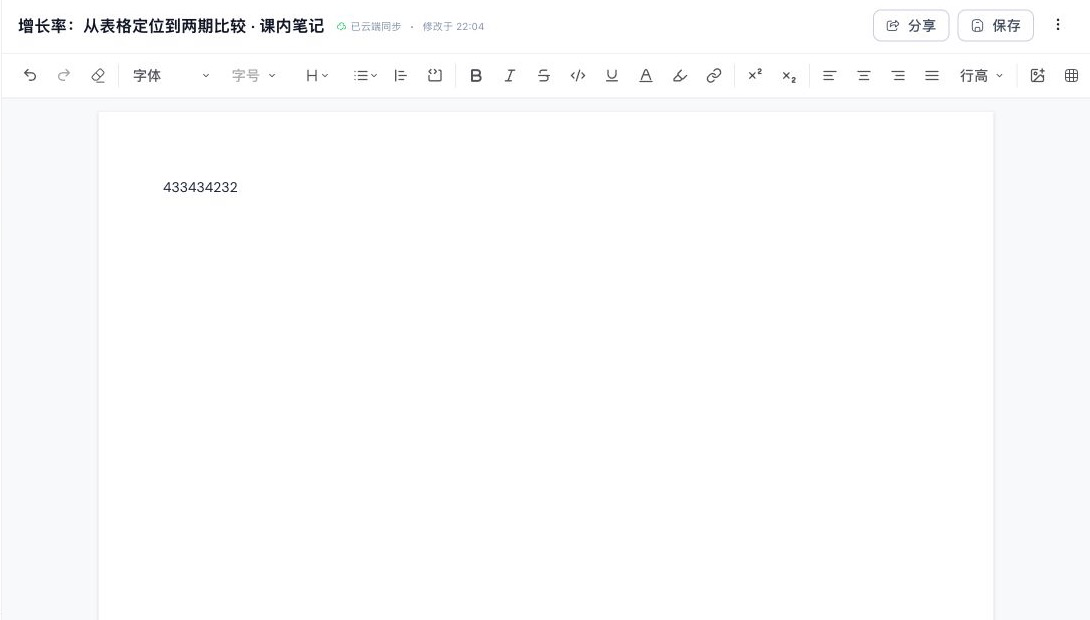
富文本工具栏支持:
- 撤销、重做和清除格式。
- 字体、字号和标题 1–4。
- 无序列表、有序列表、任务列表、引用和代码块。
- 加粗、斜体、删除线、行内代码和下划线。
- 文字颜色、高亮、超链接、上标和下标。
- 左对齐、居中、右对齐、两端对齐和行高。
- 插入图片和表格;表格可以继续增加行列、选择区域和调整单元格。

图片较多时,建议先压缩图片并使用统一尺寸;表格适合整理公式对比、题型步骤和学习计划,不建议把整篇内容都放入复杂表格。
5. 设置页宽和页面方向
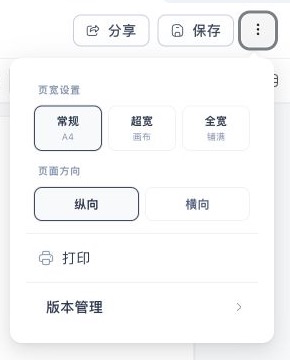
Section titled “5. 设置页宽和页面方向”点击编辑器右上角的更多按钮,可以调整:
- 常规 A4:适合打印和常规长文档。
- 超宽画布:适合列数较多的表格或横向信息。
- 全宽铺满:充分使用当前窗口宽度。
- 纵向 / 横向:切换页面的阅读和打印方向。
6. 本地草稿、云端同步和手动保存
Section titled “6. 本地草稿、云端同步和手动保存”编辑器使用本地草稿和云端文档两层保护:
- 停止输入约 2 秒后,最新内容会写入当前浏览器的本地草稿。
- 有修改时,系统会定期尝试同步到云端;恢复网络后也会继续尝试。
- 点击顶部 保存,会先刷新本地草稿,再立即尝试同步云端。
顶部可能显示以下状态:
| 状态 | 含义与建议 |
|---|---|
| 正在同步 | 系统正在把本地内容提交到云端,请稍候 |
| 已保存至本地 | 当前浏览器已有草稿,但云端同步尚未完成 |
| 已云端同步 | 本地与云端内容已经同步,可以安全离开 |
| 同步失败 | 检查网络,保留当前页面并再次点击保存 |
7. 处理本地草稿与云端内容冲突
Section titled “7. 处理本地草稿与云端内容冲突”如果系统发现当前浏览器的本地草稿与云端内容不同,会显示差异对比弹窗,并分别列出本地内容、云端内容以及新增或删除数量。你可以最大化弹窗后再核对。
- 恢复本地草稿:以当前浏览器的本地内容继续编辑,并在确认后同步到云端。
- 使用云端内容:放弃当前浏览器中的本地草稿,打开服务器上的内容。
如果无法确定哪一份更新,先比较两边的修改时间和关键段落。选择 使用云端内容 前要特别谨慎,因为被放弃的本地草稿不会继续保留在当前文档中。
8. 打印或生成 PDF
Section titled “8. 打印或生成 PDF”点击更多设置中的 打印,可以配置:
- 是否添加水印,以及水印文字。
- 是否添加 Logo,以及机构或品牌名称。
- 上、下、左、右页边距。
- 打印字体大小。
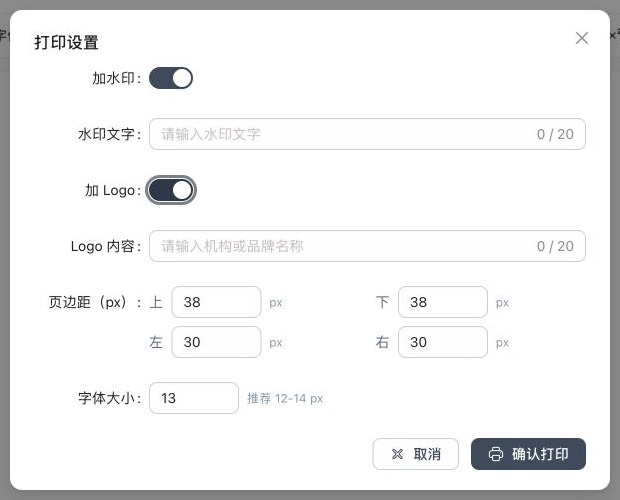
打印前系统会先尝试保存当前内容。重要资料仍建议先确认 已云端同步,再进入打印流程。
9. 保存版本快照
Section titled “9. 保存版本快照”在 更多设置 → 版本管理 → 保存为版本 中,可以为当前内容建立一个版本快照:
- 版本名称 必填,例如“初稿”“教师批注后”“定稿 v1.0”。
- 版本备注 可选,用来说明本次调整的重点。
保存版本适合用于大幅修改前留档。当前 查看全部版本记录 仍会提示“功能开发中”,还不能在界面中浏览或恢复历史版本;请不要把版本快照当作唯一备份方式。
10. 管理单篇和多篇文档
Section titled “10. 管理单篇和多篇文档”在文档列表中点击一篇文档右侧的更多按钮,可以使用:
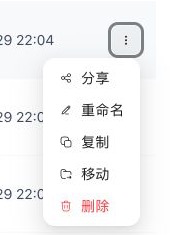
- 分享:打开手机号定向分享和链接分享设置。
- 重命名:修改文档标题。
- 复制:选择目标文件夹并创建独立副本。
- 移动:把文档移动到根目录或指定文件夹。
- 删除:把文档移入回收站,之后可以还原。
勾选一篇或多篇文档后,页面底部会显示批量工具栏,可以执行 复制、移动 或 删除。批量操作前先核对已选数量,避免把相邻文档一并处理。
11. 使用文件夹整理文档
Section titled “11. 使用文件夹整理文档”在左侧文件夹区域点击加号,或者通过 新建 → 文件夹 建立文件夹。进入文件夹后,可以继续新建子文件夹;面包屑会显示当前位置,并帮助你返回上级目录。
文件夹支持:
- 新建子文件夹。
- 重命名。
- 拖动到其他文件夹中,调整层级和顺序。
- 删除文件夹。
12. 使用回收站
Section titled “12. 使用回收站”从正常列表删除的文档会进入 回收站。在回收站的列表视图中,可以:
- 还原:让文档重新回到正常文档列表。
- 彻底删除:永久移除文档,之后不能恢复。
当前更推荐在回收站中保持列表视图;如果网格视图没有显示还原和彻底删除操作,请切换回列表视图。彻底删除前务必确认文档已经不再需要。
13. 分享给指定学员
Section titled “13. 分享给指定学员”在文档列表的更多菜单中点击 分享:
- 输入对方的完整手机号。
- 系统精确匹配学员账号。
- 核对昵称和手机号。
- 根据需要打开或关闭 允许复制。
- 点击 分享。
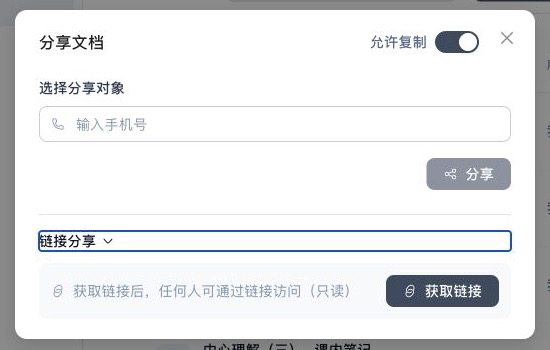
如果无法匹配用户,请确认手机号完整、没有空格,而且对方已经注册学生账号。
14. 使用只读链接分享
Section titled “14. 使用只读链接分享”在分享弹窗中展开 链接分享,点击 获取链接。系统生成链接后,可以复制并发送给需要查看的人。
- 通过链接打开的是只读内容。
- 获得链接的人都可能访问,因此不要在公开链接中放入敏感信息。
- 是否允许复制仍由分享时的权限设置决定。
需要停止继续分享时,进入 分享历史 → 我分享的 找到记录并点击 撤销。当前撤销操作点击后会直接执行,不会再次弹出确认,请先核对文档和分享对象。
15. 查看分享给我的文档
Section titled “15. 查看分享给我的文档”进入 分享历史 后,可以切换两个标签:
- 分享给我的:搜索别人分享给你的文档,查看分享人和分享日期。
- 我分享的:查看自己发出的定向分享或链接分享、分享对象、链接和创建时间,并可刷新或撤销。
打开别人分享的文档后,页面会显示分享人和 只读 状态。只读文档不能直接修改;如果分享人允许复制,页面会显示 复制到我的文档。复制完成后会生成自己的独立副本,之后的修改不会影响分享人的原文档。
如果没有复制按钮,说明当前分享不允许复制;需要编辑时,请联系分享人调整权限或另行提供可编辑内容。
16. 电脑端、平板端和手机端建议
Section titled “16. 电脑端、平板端和手机端建议”- 电脑端:适合长文写作、图片和表格编辑、文件夹整理、批量管理、打印和版本快照。
- 平板端:适合阅读、轻量修改和课堂补充;空间不足时通过导航抽屉切换目录。
- 手机端:适合查看、搜索和少量修改。列表可能需要横向滑动,富文本工具较多时也需要滚动工具栏。
跨设备继续编辑前,应先在原设备点击 保存,并等待出现 已云端同步。
17. 常见问题
Section titled “17. 常见问题”为什么上传按钮不能选择文件?
Section titled “为什么上传按钮不能选择文件?”上传功能仍在开发中。当前请先新建文档,再录入或粘贴内容。
为什么编辑器中的分享按钮没有反应?
Section titled “为什么编辑器中的分享按钮没有反应?”当前请从文档列表的更多菜单进入 分享,不要使用编辑器顶部的分享按钮。
为什么只能保存版本,不能查看历史版本?
Section titled “为什么只能保存版本,不能查看历史版本?”版本快照创建已经开放,但版本记录浏览和恢复界面仍在开发中。
显示“已保存至本地”后可以直接关闭吗?
Section titled “显示“已保存至本地”后可以直接关闭吗?”不建议。这个状态说明当前浏览器已有草稿,但云端可能尚未同步。点击 保存 并等待 已云端同步 后再关闭。
分享对象为什么搜索不到?
Section titled “分享对象为什么搜索不到?”学生端使用完整手机号精确匹配。请检查手机号、空格和对方的注册状态。
回收站为什么没有“还原”按钮?
Section titled “回收站为什么没有“还原”按钮?”请切换到列表视图,再打开文档的操作菜单。彻底删除后无法恢复。