我的脑图
我的脑图 用中心主题和多级分支表达知识之间的层级与联系,适合整理章节框架、归纳题型方法、拆解复杂概念、制定学习计划,以及在复习时快速回忆一组知识的整体结构。
1. 我的脑图适合做什么
Section titled “1. 我的脑图适合做什么”| 使用场景 | 推荐的整理方式 |
|---|---|
| 梳理章节知识 | 中心节点写章节名称,一级节点写知识模块,再逐层补充定义和要点 |
| 归纳题型方法 | 一级节点按题型分类,子节点记录识别特征、解题步骤和易错点 |
| 复盘错题共性 | 按错因建立分支,把相似错误、改进动作和例题线索放在同一结构中 |
| 制定学习计划 | 按阶段、科目或日期拆分任务,并用图标和标签标记优先级与完成状态 |
| 课堂或资料提纲 | 先搭建主干,再把课堂补充和资料结论放到对应分支中 |
脑图的优势不是记录更多文字,而是把“一个结论属于哪里、与什么有关、下一层还能拆成什么”直观地展示出来。如果内容以长段文字、自由排版或手写演算为主,建议使用 我的笔记。
2. 进入我的脑图
Section titled “2. 进入我的脑图”在学生端左侧导航中点击 我的脑图。页面右侧提供三个标签:
- 我的脑图:管理自己新建或复制得到的脑图。
- 分享给我的:查看教师或其他学员分享给你的脑图。
- 我分享的:查看自己已经发出的分享,并在需要时撤销。
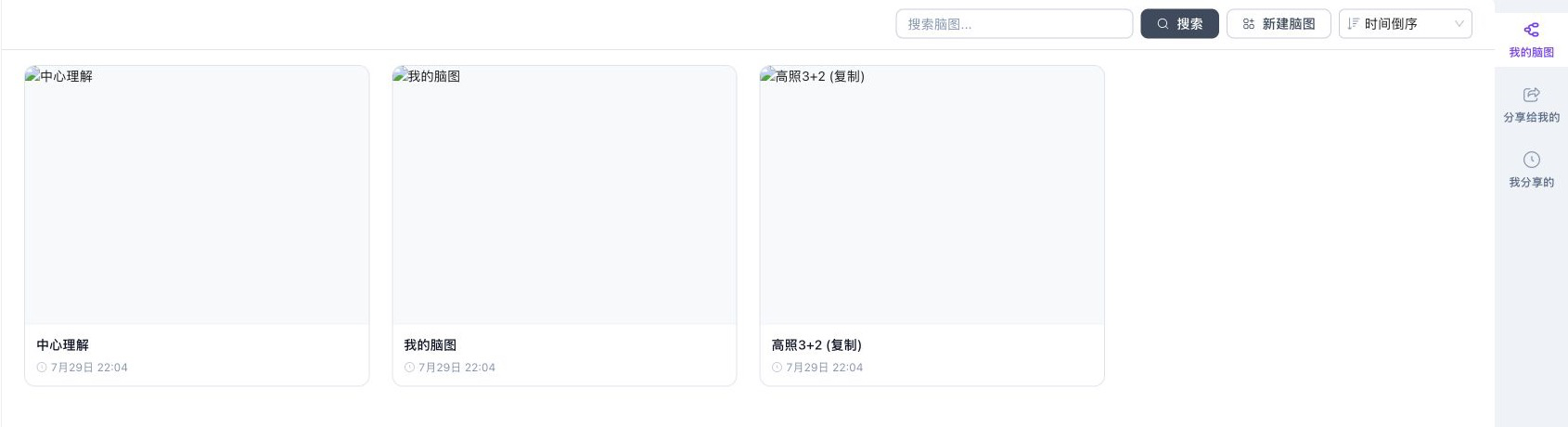
每张卡片会显示脑图缩略图、标题和最后更新时间。缩略图尚未生成或加载失败时,仍可以通过标题打开脑图。
3. 新建脑图和编辑基本信息
Section titled “3. 新建脑图和编辑基本信息”- 在 我的脑图 标签中点击右上角的 新建脑图。
- 系统创建一张名为 未命名脑图 的脑图,并直接进入编辑器。
- 点击左侧工具栏顶部的 编辑脑图信息。
- 修改标题,并根据需要填写描述,然后点击 保存。
标题最多 100 个字符,描述最多 500 个字符。建议标题直接说明主题和范围,例如“资料分析速算框架”“判断推理易错关系”“本月复习计划”。
4. 使用节点搭建知识结构
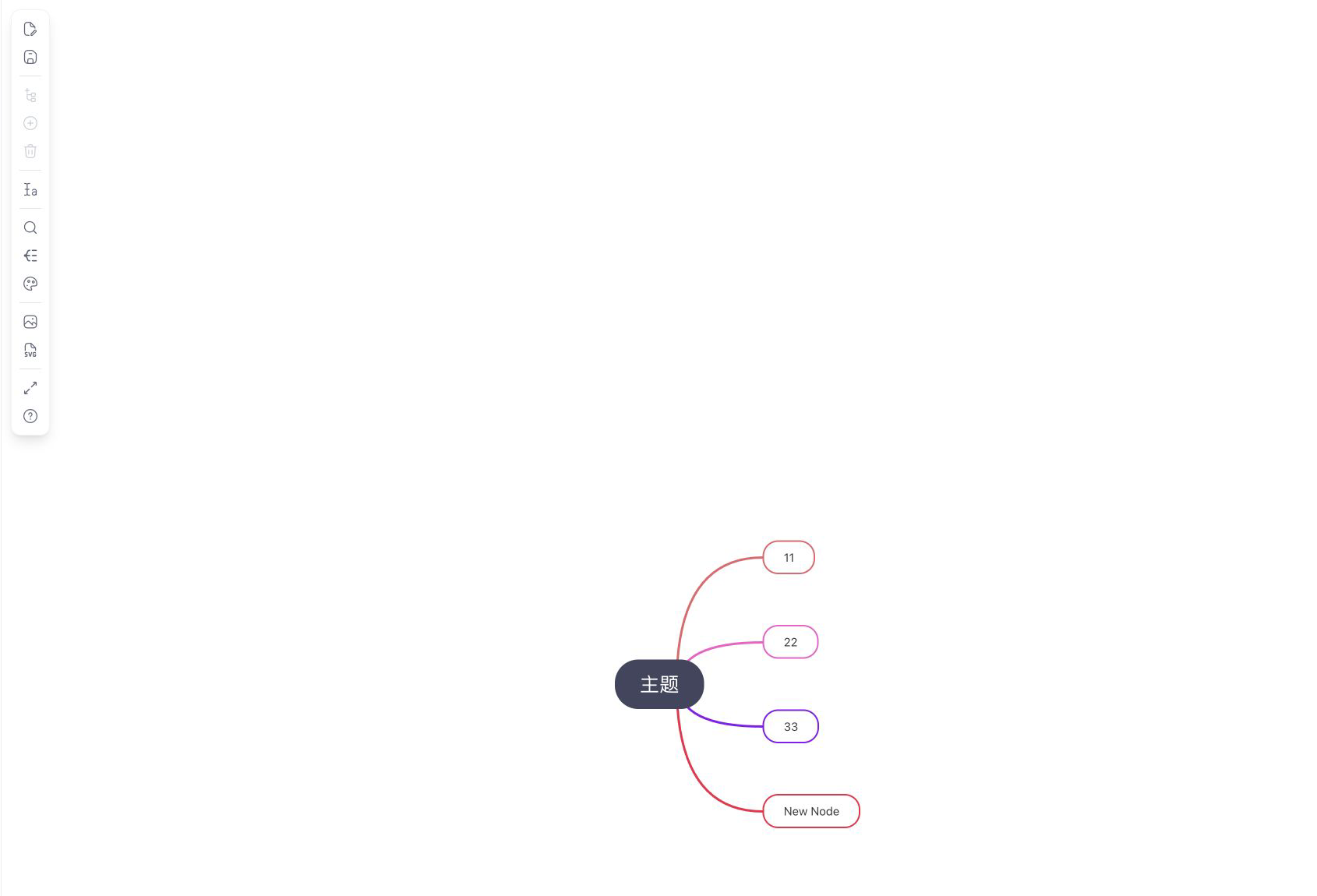
Section titled “4. 使用节点搭建知识结构”脑图从中心节点开始。选中一个节点后,可以通过左侧工具栏或快捷键继续扩展:
- 添加子节点:在当前节点下增加下一层内容,快捷键为
Tab。 - 添加兄弟节点:在同一层增加并列内容,快捷键为
Enter。 - 删除节点:删除当前节点及其下级内容,快捷键为
Delete或Backspace。 - 添加摘要:为一组内容补充概括性说明。
- 双击节点:直接修改节点文字。
- 拖动节点:调整节点所在位置或层级。
- 空格键:折叠或展开当前节点,适合处理分支较多的脑图。
- 方向键:在相邻节点之间移动选择。
5. 设置节点样式和附加信息
Section titled “5. 设置节点样式和附加信息”选中节点后,节点附近会显示浮动工具栏,可以设置:
- 加粗:突出结论、关键步骤或高频考点。
- 文字颜色与背景色:区分定义、方法、例外和易错内容。
- 图标:使用星标、完成、警告、问题、想法等图标快速标记状态。
- 标签:给节点增加“重点”“待复习”“易错”等自定义标签。
- 超链接:关联网页或其他在线资料。
- 备注:补充不适合直接放在节点标题中的说明。
样式的作用是帮助识别,不建议为每个节点使用不同颜色。可以提前约定一套简单规则,例如红色表示易错、蓝色表示方法、绿色表示已掌握。
6. 调整布局、主题和查找节点
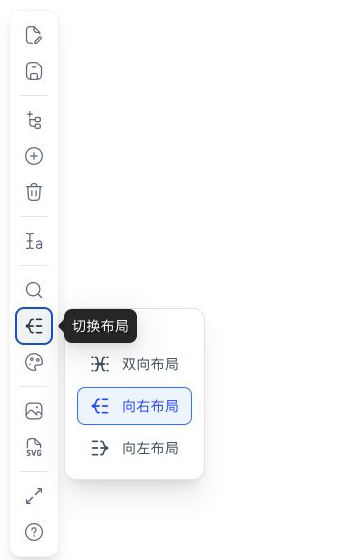
Section titled “6. 调整布局、主题和查找节点”点击左侧工具栏中的 切换布局,可以选择:
- 双向布局:分支分布在中心主题两侧,适合内容较多的综合框架。
- 向右布局:所有分支向右展开,适合按顺序讲解或展示。
- 向左布局:所有分支向左展开,可根据页面空间和阅读习惯使用。
其他查看工具包括:
- 切换主题:在默认亮色和默认暗色之间切换。
- 搜索:输入关键词查找节点;也可以按
Command + F或Ctrl + F打开搜索。 - 居中显示:快速把脑图主体移回可视区域。
- 缩小、重置缩放、放大:调整当前阅读比例。
- 鼠标右键拖动:平移画布;使用滚轮缩放画布。
7. 撤销、导出、全屏和快捷键
Section titled “7. 撤销、导出、全屏和快捷键”编辑器底部工具栏提供 撤销、重做、居中和缩放。左侧工具栏还提供:
- 导出 PNG:生成位图,适合发送、插入文档或快速预览。
- 导出 SVG:生成矢量图,放大后仍然清晰,适合后续排版。
- 全屏:隐藏周围干扰,进入沉浸式编辑;再次点击可退出全屏。
- 快捷键帮助:查看节点编辑、画布移动、折叠和搜索等快捷操作。
常用快捷键如下:
| 快捷键 | 功能 |
|---|---|
Tab | 添加子节点 |
Enter | 添加兄弟节点 |
Delete / Backspace | 删除节点 |
Command + Z / Ctrl + Z | 撤销 |
Command + Y / Ctrl + Y | 重做 |
Command + F / Ctrl + F | 搜索节点 |
Escape | 关闭当前浮层或帮助面板 |
8. 保存和恢复未同步内容
Section titled “8. 保存和恢复未同步内容”点击左侧工具栏的 保存脑图,会立即把当前脑图同步到服务器,并更新列表缩略图。完成一轮重要整理后,建议主动保存一次。
系统同时提供两层保护:
- 停止操作约 2 秒后,把最新内容写入当前浏览器的本地缓存,用于意外中断后的恢复。
- 脑图有修改时,系统会延迟自动同步到服务器;持续编辑会重新计算等待时间。
- 刷新或关闭页面时,如果仍有未保存修改,浏览器会提示确认。
重新进入脑图时,如果出现 发现本地未同步的脑图编辑,可以选择:
- 恢复本地编辑(推荐):打开当前浏览器中较新的版本,检查后再手动保存。
- 放弃,使用服务器版本:清除未同步的本地内容,使用服务器上一次保存的版本。
选择放弃前,请认真核对弹窗中的本地修改时间、服务器更新时间和数据大小。
9. 搜索、排序和管理脑图
Section titled “9. 搜索、排序和管理脑图”在列表顶部输入标题关键词,按 Enter 或点击 搜索。清空搜索框后可以恢复完整列表。排序菜单提供:
- 时间倒序:最近更新的脑图排在前面。
- 时间正序:较早更新的脑图排在前面。
- 名称正序:按标题从前往后排列。
- 名称倒序:按标题从后往前排列。
把鼠标移到卡片上,点击右上角的更多按钮,可以使用:
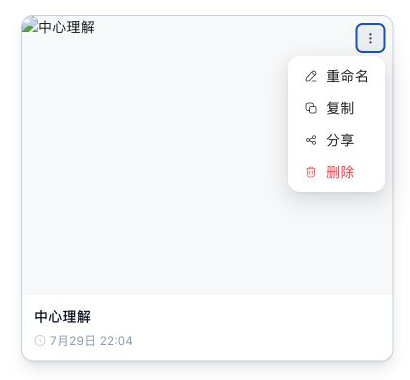
- 重命名:直接修改脑图标题;按
Enter或让输入框失去焦点保存,按Escape取消。 - 复制:创建一张内容相同的独立副本,适合复用模板或保留阶段版本。
- 分享:按手机号查找并分享给其他学员。
- 删除:确认后删除脑图;当前列表没有回收站入口。
重要脑图需要大幅调整时,可以先复制一份作为历史版本。
10. 分享脑图给其他学员
Section titled “10. 分享脑图给其他学员”在卡片菜单中点击 分享 后:
- 输入对方的完整手机号。
- 系统精确匹配学员账号,并显示昵称和手机号。
- 核对对象后点击 分享。
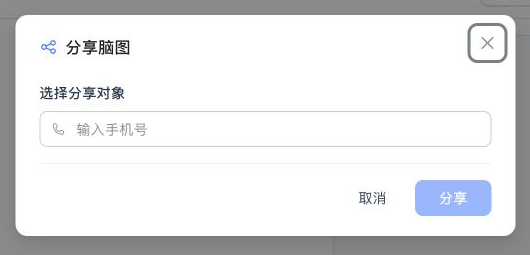
如果显示 无此用户,请检查手机号是否完整、对方是否已经注册,以及输入内容中是否包含空格。
11. 查看分享给我的脑图
Section titled “11. 查看分享给我的脑图”切换到 分享给我的 后,可以搜索标题、调整排序、分页浏览,并查看脑图的分享人和分享日期。这里可能同时包含教师端和学生端分享的内容。
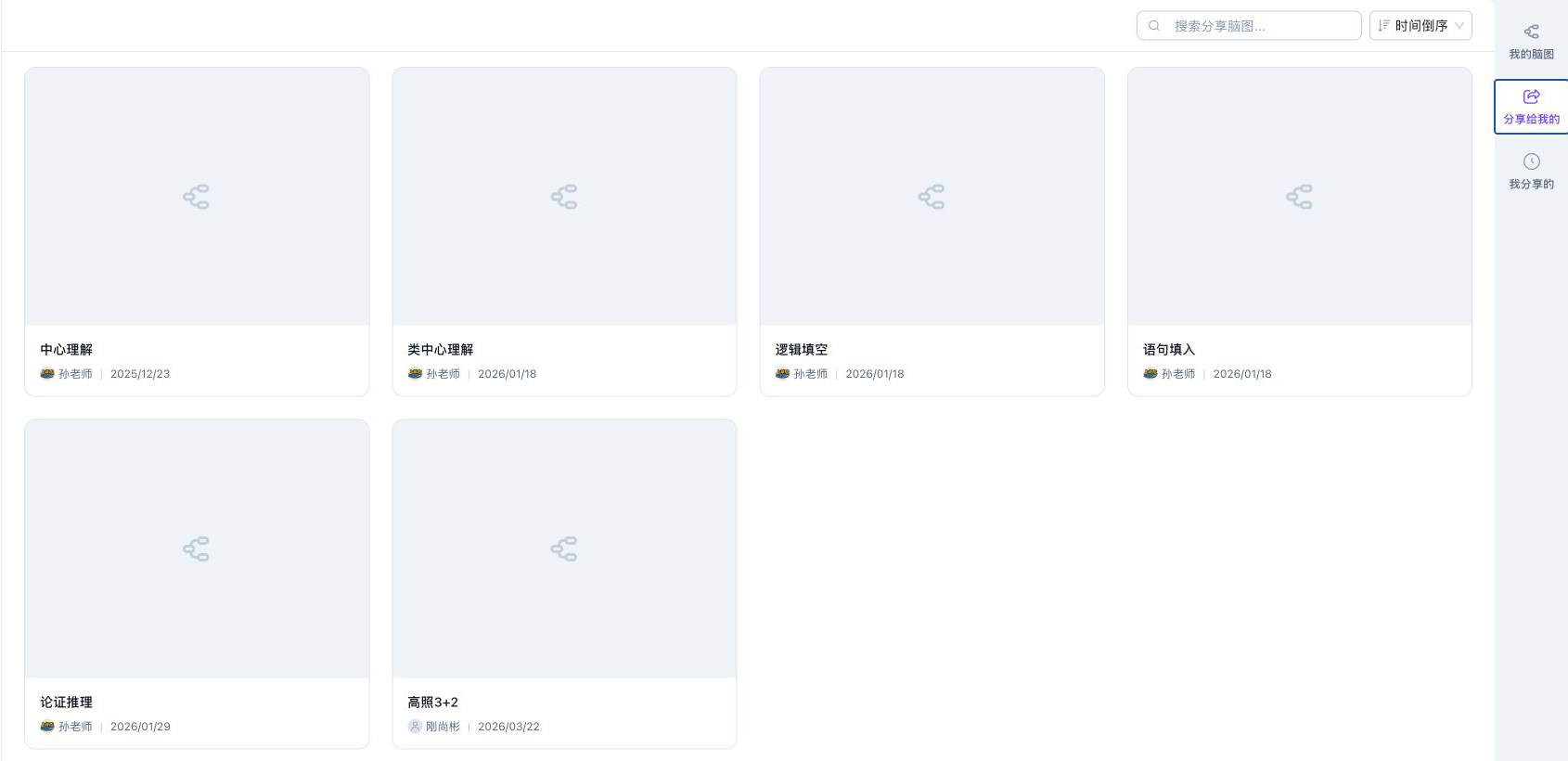
打开共享脑图后,顶部会显示脑图标题、分享人和 只读 标识。只读状态下可以平移、缩放和查看节点,但不能修改分享人的原脑图。
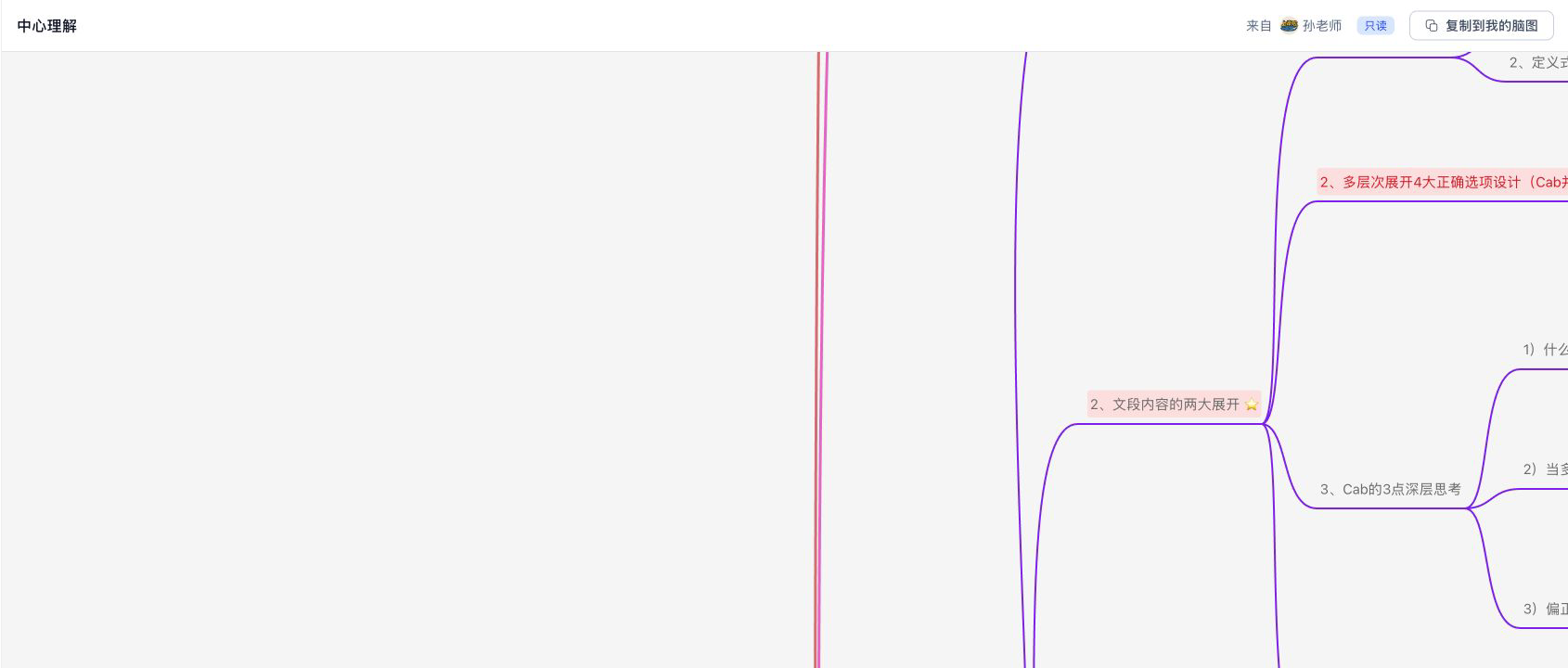
如果页面显示 复制到我的脑图,点击后会在自己的列表中创建副本。之后修改副本不会影响分享人的原脑图;如果没有复制按钮,说明当前分享不允许复制。
12. 管理我分享的脑图
Section titled “12. 管理我分享的脑图”在 我分享的 中可以搜索分享记录、调整排序、查看分享对象与分享时间,并从卡片更多菜单中选择 撤销分享。
撤销前系统会再次确认。撤销后,对方将不能继续通过该分享查看原脑图;对方此前已经复制到自己账号中的副本不会被删除。
13. 电脑端、平板端和手机端建议
Section titled “13. 电脑端、平板端和手机端建议”- 电脑端:适合新建、编辑复杂节点、调整布局、导出和管理分享。
- 平板端:支持触摸操作和双指缩放,适合阅读、补充少量节点和课堂展示。
- 手机端:适合快速查看已有脑图;屏幕较窄时,复杂结构的编辑效率会明显降低。
在小屏设备上编辑时,建议先全屏、折叠暂时不看的分支,再对局部节点操作。出现工具栏遮挡、节点难以选择或结构过宽时,请保存后改用电脑继续整理。
找不到某张脑图
Section titled “找不到某张脑图”- 清空搜索框,确认完整列表能正常显示。
- 检查当前位于 我的脑图、分享给我的 还是 我分享的。
- 切换到 时间倒序,查看最近更新的内容。
- 如果是共享脑图,分享可能已经被撤销。
节点不见了或画布移出了视野
Section titled “节点不见了或画布移出了视野”- 点击底部工具栏的 居中显示。
- 点击当前缩放比例,把缩放恢复到默认值。
- 检查父节点是否被折叠,选中父节点后按空格展开。
- 保留当前编辑页面,不要清理浏览器数据。
- 网络恢复后点击 保存脑图 再试一次。
- 如果登录已过期,可以在另一个标签页重新登录,再回到当前脑图保存。
- 下次进入时如果出现本地恢复提示,优先恢复本地编辑并检查内容。
共享脑图打不开
Section titled “共享脑图打不开”- 分享可能已被撤销,或当前账号没有查看权限。
- 刷新 分享给我的 列表后重新打开。
- 如果仍提示分享不存在或已失效,请联系分享人重新分享。
推荐的整理方法
Section titled “推荐的整理方法”- 中心节点只写一个明确主题。
- 一级节点控制在几个主要模块内,避免主干过于零散。
- 一个节点只表达一个结论,详细解释放到子节点或备注中。
- 用固定颜色、图标和标签表达统一含义。
- 定期折叠分支,从主干检查结构是否清晰。
- 完成一个阶段后手动保存;大幅修改前先复制一份历史版本。
- 需要他人查看时分享原脑图,需要共同改写时让对方复制副本。
一张好脑图应该让你先看懂整体,再逐层找到细节,而不是把所有笔记压缩到一张图里。