笔记本
练习笔记本会把你在练习结果页中记录的题目笔记集中到一起,让题目、选项、答案解析和个人思考保持关联。适合沉淀解题方法、记录易错点、整理疑问,并在之后通过搜索和题型筛选快速找到需要复习的内容。
1. 在练习结果页记录笔记
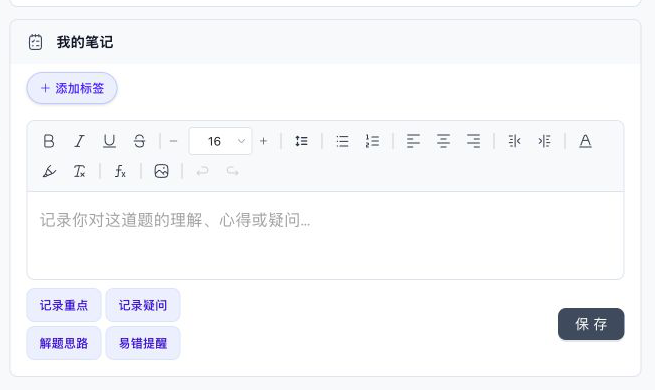
Section titled “1. 在练习结果页记录笔记”笔记不是在独立笔记本中首次创建的。完成一次练习并进入结果页后,每道题的复盘区域下方都有 我的笔记:
- 完成练习并交卷,进入练习结果页。
- 找到需要记录的题目,展开 我的笔记。
- 输入理解、心得、疑问或解题步骤。
- 根据需要添加标签,最后点击 保存。
也可以从 练习历史 找到已经完成的练习,点击 开始复盘,再回到对应题目补充笔记。
使用快捷模板
Section titled “使用快捷模板”编辑器下方提供四个快捷模板:
- 记录重点:整理题目涉及的核心知识、公式或规则。
- 记录疑问:留下暂时没有理解的内容,方便之后集中提问。
- 解题思路:按步骤记录判断过程或计算方法。
- 易错提醒:提醒自己注意题干条件、常见陷阱或曾经选错的原因。
点击模板后会把对应结构插入编辑器,可以继续修改,不需要按模板原样填写。建议写出具体结论,例如“看到同比和环比时先确认基期”,比只写“粗心”更容易在以后复用。
使用富文本、图片和标签
Section titled “使用富文本、图片和标签”编辑器支持标题层级、粗体、斜体、下划线、删除线、列表、对齐、缩进、文字颜色、公式和图片等内容。需要保留草稿演算、示意图或课程截图时,可以通过工具栏上传图片。
点击 添加标签 可以给当前笔记增加自定义标签。单个标签最长 20 个字符,适合使用“重点”“易错”“待提问”“二刷”等简短名称。标签可以删除,重复添加同名标签时页面会提醒标签已经存在。
- 点击 保存 可以立即保存当前内容。
- 使用
Ctrl + S或Command + S也可以保存。 - 使用
Ctrl + Enter或Command + Enter可以快速打开标签输入框。 - 内容停止修改约 30 秒后,页面会尝试自动保存。
- 新增或删除标签时,页面会立即尝试保存标签和当前笔记。
2. 进入练习笔记本
Section titled “2. 进入练习笔记本”- 返回学生端的 我的练习 首页。
- 点击功能卡片中的 笔记本。
- 页面会汇总当前账号在公务员考试、事业编考试等题库中记录的练习笔记。
练习笔记本按账号汇总,不会只显示页面右上角当前选中题库的内容。切换题库不会丢失其他考试类型下已经记录的笔记。
3. 查看统计和按题型筛选
Section titled “3. 查看统计和按题型筛选”页面顶部显示 总笔记数 和 本周新增,下方的 题型分布统计 用于查看笔记集中在哪些考试类型和题型。
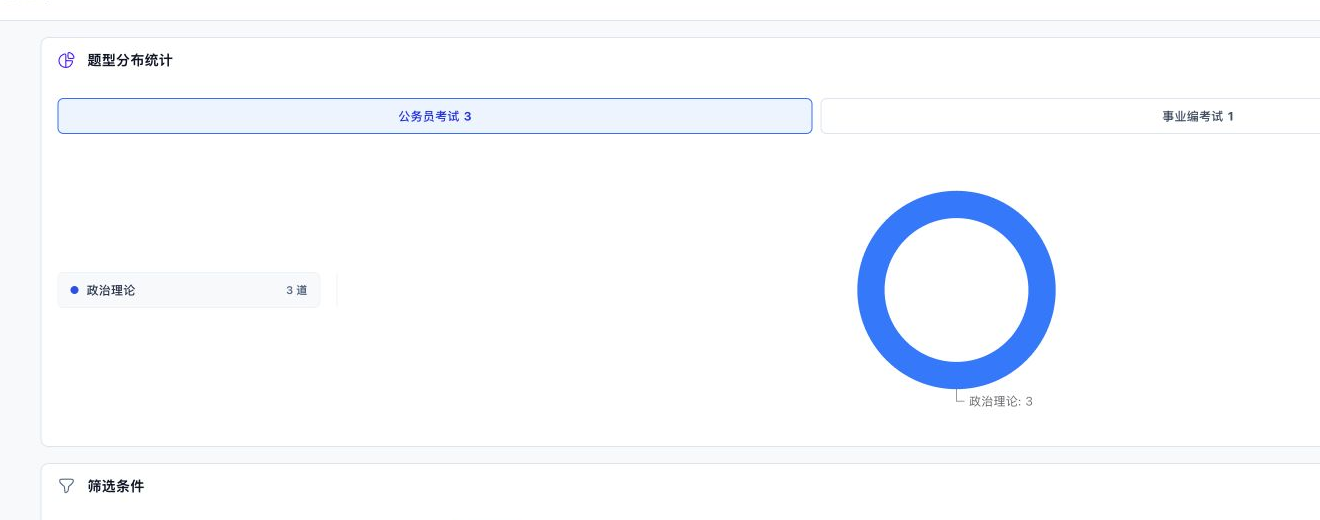
- 点击 公务员考试 或 事业编考试,查看对应类型的笔记分布。
- 事业编考试会根据已有笔记显示公基、职测、综应等实际分类。
- 点击左侧题型名称或分布图中的对应区域,可以按该题型筛选下方列表。
- 点击统计区域右上角的箭头可以收起或重新展开,页面会记住当前浏览器中的收起状态。
如果某个考试类型下没有笔记,统计区域会显示暂无数据,不代表其他考试类型的笔记被删除。
4. 搜索、排序和重置
Section titled “4. 搜索、排序和重置”在 筛选条件 中可以组合使用以下功能:
- 关键词:搜索题目标题或笔记内容;输入后按回车,或点击 筛选。
- 时间排序:选择笔记时间降序或升序。
- 题型筛选:先在上方题型分布统计中点击需要查看的题型。
- 重置:清除关键词、题型和排序条件,重新显示默认列表。
如果没有找到目标笔记,可以先点击 重置,再缩短关键词。题干较长时,优先搜索有辨识度的词语,或直接搜索自己在笔记中写过的关键词。
5. 查看笔记卡片
Section titled “5. 查看笔记卡片”每张笔记卡片会显示考试类型、题型、更新时间、题干、选项和笔记内容。右上角的眼睛按钮用于展开或隐藏答案解析。
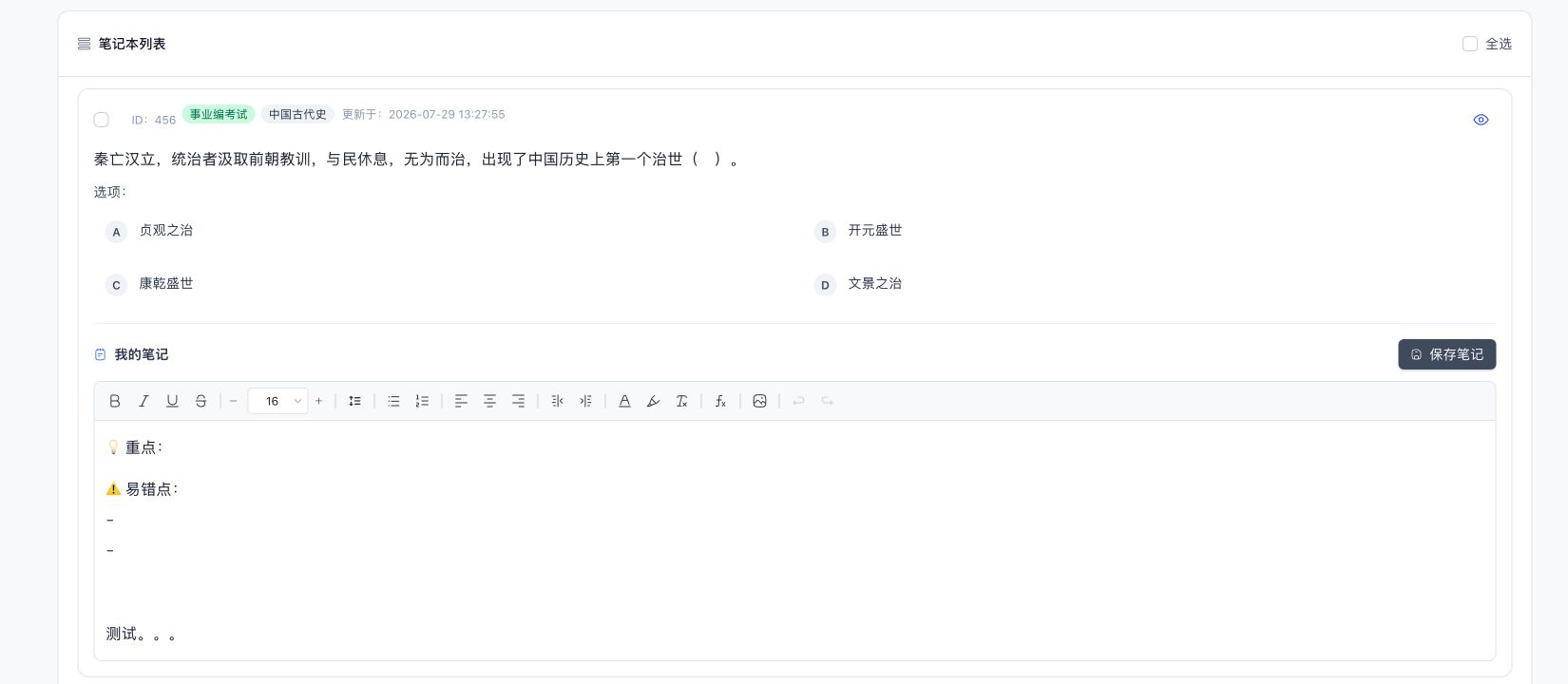
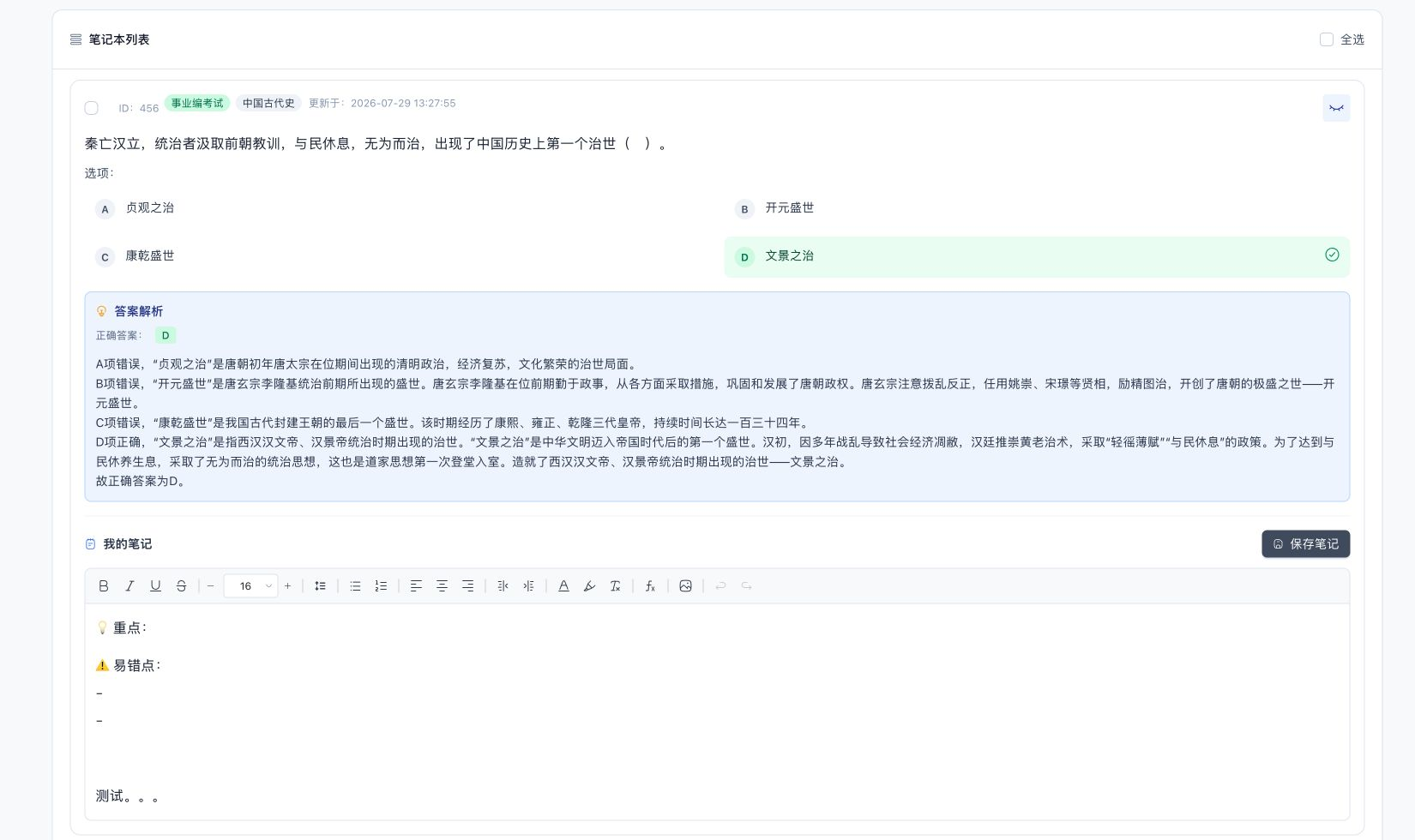
点击眼睛按钮展开后,可以查看:
- 正确答案。
- 高亮显示的正确选项。
- 题目答案解析;题目暂时没有解析时会显示 暂无解析。
6. 继续编辑笔记
Section titled “6. 继续编辑笔记”独立笔记本中的编辑器同样支持富文本和图片。修改后点击 保存笔记,或使用 Ctrl + S / Command + S 保存。
结果页中已经添加的标签会随笔记保留,但独立笔记本目前不提供标签的查看、添加和删除入口。需要调整标签时,请从对应的练习结果页进入 我的笔记。
7. 选择和批量删除
Section titled “7. 选择和批量删除”需要清理不再保留的笔记时:
- 勾选笔记卡片左上角的复选框。
- 需要选择当前显示的全部卡片时,点击列表右上角的 全选。
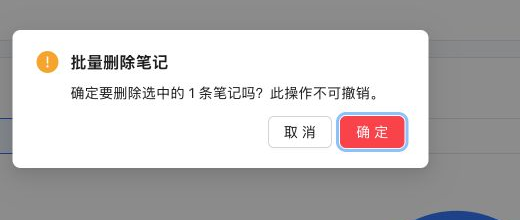
- 点击 批量删除(N),核对括号中的选中数量。
- 在确认窗口中点击 确定 完成删除,或点击 取消 返回。
8. 桌面端和移动端
Section titled “8. 桌面端和移动端”桌面端默认每页显示 10 条笔记,可以使用页码切换页面,也可以调整每页数量。
移动端会把卡片和题目选项改为单列,筛选控件会自动换行。列表底部使用 加载更多 追加数据,并显示总笔记数和当前已显示数量;全部加载完成后,按钮会显示 已加载全部。
在手机上批量管理时,全选 只会选择当前已经加载的卡片。需要继续选择后面的笔记,应先点击 加载更多,再检查批量删除按钮中的数量。
9. 没有看到笔记或操作失败
Section titled “9. 没有看到笔记或操作失败”笔记本显示空白
Section titled “笔记本显示空白”- 确认已经在练习结果页的 我的笔记 中输入内容并成功保存。
- 点击 重置 清除可能残留的关键词和题型条件。
- 切换公务员考试、事业编考试等分类,检查笔记是否记录在其他题库中。
- 如果页面一直显示 暂无笔记内容,刷新页面后重试。
保存、图片上传或删除失败
Section titled “保存、图片上传或删除失败”- 看到 保存失败、图片上传失败,请重试 或 删除失败 时,先保留当前页面并重新操作。
- 网络恢复后,点击保存按钮确认内容已经写入。
- 重要笔记在确认保存成功前,不要立即关闭结果页或浏览器标签页。
推荐的笔记方法
Section titled “推荐的笔记方法”一条便于复习的题目笔记通常包括:
- 正确结论:这道题真正考查的知识或判断规则。
- 原来为什么错:具体到知识、方法、审题、计算或时间分配,不只写“粗心”。
- 下次怎么做:写成可以直接执行的步骤或检查项。
- 关联内容:记录容易混淆的概念、同类题特征或可迁移的方法。
- 复习状态:通过“待提问”“二刷”“已掌握”等标签安排下一步。
建议在交卷后的当天完成第一轮记录,在几天后通过错题重练或同类专项再次检验。笔记的目标不是写得越长越好,而是让未来的自己可以快速看懂错误、重新使用方法,并在下一次作答时避开同一问题。