我的笔记
我的笔记 是学生端中的独立画布笔记模块。它不要求先完成练习,也不必绑定某一道题,适合自由整理课程内容、方法框架、草稿演算、知识结构和个人学习资料。
1. 我的笔记与练习笔记本有什么区别
Section titled “1. 我的笔记与练习笔记本有什么区别”| 对比项 | 我的笔记 | 我的练习 → 笔记本 |
|---|---|---|
| 主要用途 | 创建独立的通用画布,整理知识和学习资料 | 复盘具体练习题,保留题目、答案解析和个人思考 |
| 创建位置 | 左侧导航 我的笔记 → 新建笔记 | 练习结果页每道题下方的 我的笔记 |
| 内容形式 | 无限画布、手写、文字、图形、图片和富文本等 | 与题目关联的富文本、图片和标签 |
| 管理方式 | 搜索、排序、重命名、复制、分享和删除 | 按题型筛选、搜索、继续编辑和批量删除 |
| 分享能力 | 可以分享给其他学员,对方可只读查看并按权限复制 | 不提供独立的笔记资产分享入口 |
简单来说:需要围绕一道题复盘时使用 笔记本;需要自由整理一份完整内容时使用 我的笔记。
2. 进入我的笔记
Section titled “2. 进入我的笔记”在电脑端点击学生端左侧的 我的笔记。打开后,页面右侧提供三个标签:
- 我的笔记:管理自己创建或复制得到的画布笔记。
- 分享给我的:查看其他学员或教师分享给你的笔记。
- 我分享的:查看自己的分享记录,并在需要时撤销分享。
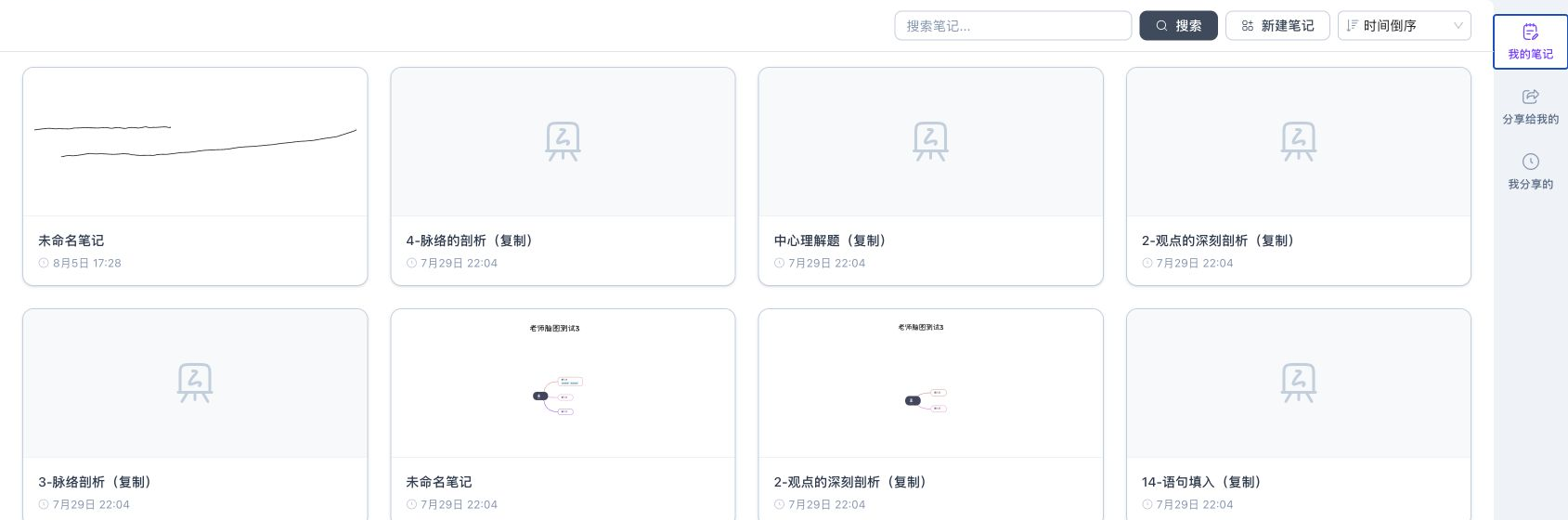
每张卡片会显示画布缩略图、笔记标题和最后更新时间。暂时没有缩略图时,卡片会显示默认画布图标。
3. 新建和命名笔记
Section titled “3. 新建和命名笔记”- 在 我的笔记 标签中点击右上角的 新建笔记。
- 系统会创建一篇名为 未命名笔记 的画布,并直接进入编辑器。
- 点击编辑器顶部的笔记标题,输入新的名称。
- 按
Enter或让输入框失去焦点完成修改;按Escape取消本次修改。
笔记名称应尽量说明内容和用途,例如“资料分析速算方法”“言语错题共性”“本周课程框架”。同名笔记可以同时存在,因此建议加上主题、阶段或日期,方便之后搜索。
4. 使用画布编辑器
Section titled “4. 使用画布编辑器”画布可以自由缩放和移动,适合把文字、图形、图片与手写内容组合到同一页面中。
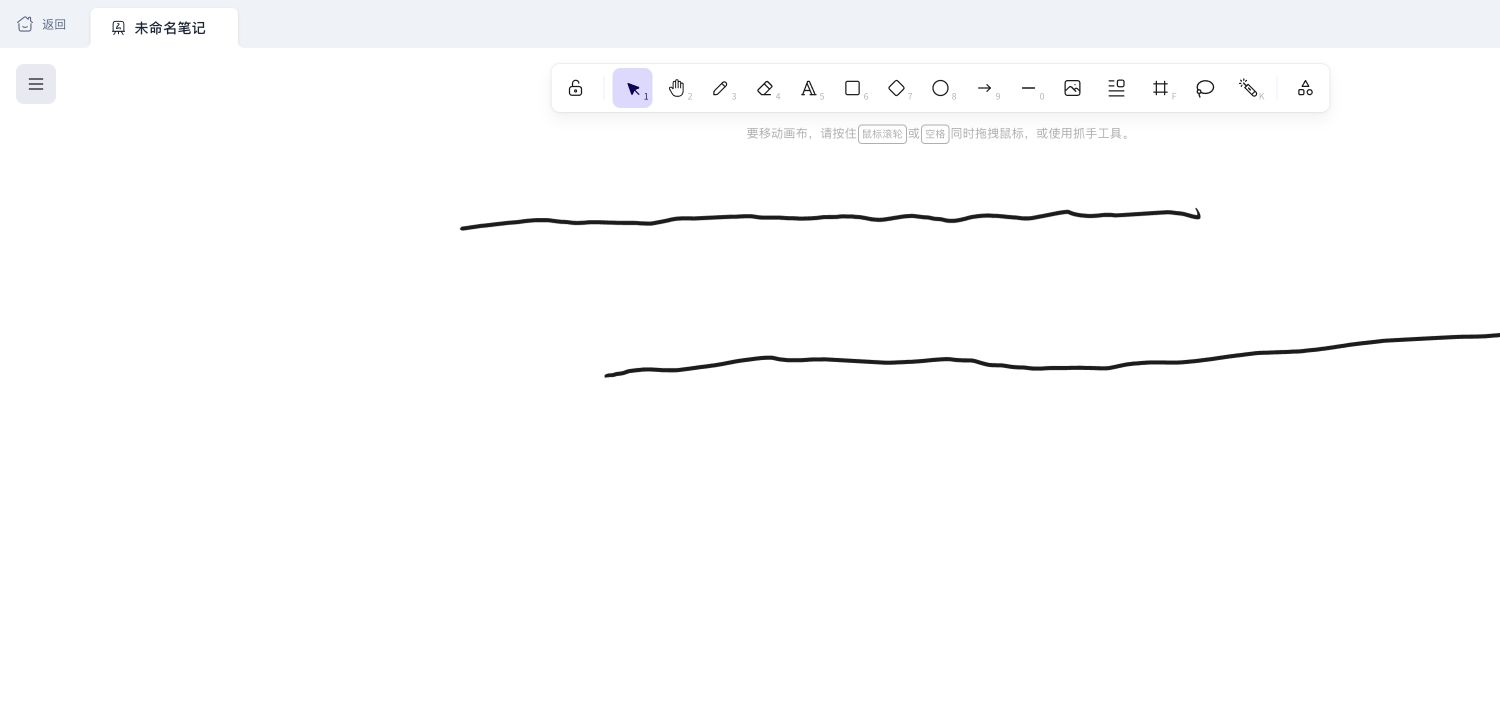
常用画布工具
Section titled “常用画布工具”- 选择:选中、移动、缩放或删除已有内容。
- 抓手:拖动画布,查看其他区域;也可以按住空格或鼠标滚轮拖动。
- 自由书写:手写批注、圈画重点或补充草稿。
- 橡皮:删除不需要的画布元素。
- 文字:直接在画布上输入简短文字。
- 矩形、菱形、椭圆、箭头和线条:制作流程、结构图和概念关系。
- 插入图像:把截图、示意图或其他图片放到画布中。
- 插入富文本:创建更适合长段文字、层级标题和列表的内容卡片。
- 画框工具:把一组内容组织到同一个 Frame 中。
- 套索选择:圈选一组画布元素后统一移动或调整。
- 激光笔:在展示或讲解时临时指示画布位置。
点击 更多工具 还可以看到嵌入网页、Mermaid 转 Excalidraw、Frame 设置等扩展入口。不同账号权限和当前内容下,可用工具可能有所不同。
查找、背景和画布操作
Section titled “查找、背景和画布操作”- 点击画布左上角的菜单,可以使用 在画布上查找、帮助和画布背景设置。
- 画布底部提供缩小、重置缩放、放大、撤销、重做和帮助。
Command + F或Ctrl + F可以打开画布查找。- 画布工具名称中显示的字母或数字,是对应工具的快捷键。
5. 保存和本地恢复
Section titled “5. 保存和本地恢复”编辑器右上角的磁盘按钮是 保存画布。点击后会立即整理当前画布数据并保存,成功时页面会提示 保存成功。
系统也会提供两层自动保护:
- 停止操作约 5 秒后,把最新画布写入当前浏览器的本地缓存。
- 画布有修改时,远端自动同步采用约 2 分钟的防抖机制;持续编辑会重新计算等待时间。
- 点击 返回 时,如果仍有未保存修改,页面会先尝试保存再回到首页。
- 直接刷新或关闭页面时,如果检测到未保存修改,浏览器会提示确认。
如果重新进入画布时出现 发现本地未同步的编辑内容,可以选择:
- 恢复本地编辑(推荐):先打开最近在当前浏览器中编辑的版本,检查内容后再保存。
- 放弃,使用服务器版本:清除本地未同步内容,改用服务器上一次保存的版本。
选择放弃前,请先核对本地修改时间、服务器更新时间和元素数量;放弃后,本地未同步内容不能再通过该提示恢复。
6. 搜索、排序和分页
Section titled “6. 搜索、排序和分页”在列表右上角输入关键词后,可以按 Enter 或点击 搜索。搜索框中有内容时,点击右侧的清除按钮会立即恢复完整列表。
排序菜单提供四种方式:
- 时间倒序:最近更新的笔记排在前面。
- 时间正序:较早更新的笔记排在前面。
- 名称正序:按名称从前往后排列。
- 名称倒序:按名称从后往前排列。
排序选择会保存在当前浏览器中,并同时用于 我的笔记、分享给我的 和 我分享的。列表内容较多时,可以使用底部的上一页和下一页切换。
7. 重命名、复制、分享和删除
Section titled “7. 重命名、复制、分享和删除”把鼠标移到笔记卡片上,点击右上角的更多按钮,可以看到四项操作:
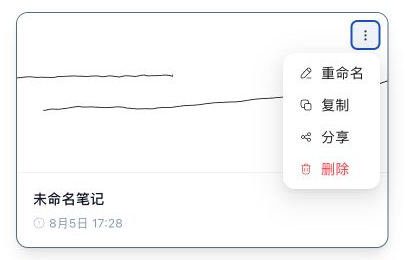
- 重命名:在卡片中直接修改标题;按
Enter或失去焦点保存,按Escape取消。 - 复制:创建一篇内容相同的新笔记,适合把模板或旧版本作为新内容的起点。
- 分享:打开分享窗口,按手机号查找并选择其他学员。
- 删除:确认后从自己的笔记列表中移除;删除前请核对标题。
8. 分享笔记给其他学员
Section titled “8. 分享笔记给其他学员”在卡片菜单中点击 分享 后:
- 在 选择分享对象 中输入对方的完整手机号。
- 系统会精确匹配账号;匹配成功后显示对方昵称和手机号。
- 核对分享对象,点击 分享。
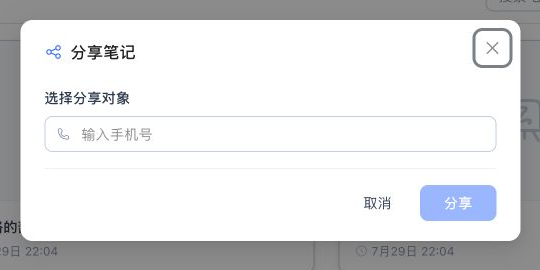
如果显示 无此用户,请确认手机号是否完整、对方是否已注册,以及输入内容中是否包含空格。
9. 查看分享给我的笔记
Section titled “9. 查看分享给我的笔记”切换到 分享给我的 后,可以搜索标题、调整排序、分页浏览,并查看每篇笔记的分享人和分享日期。
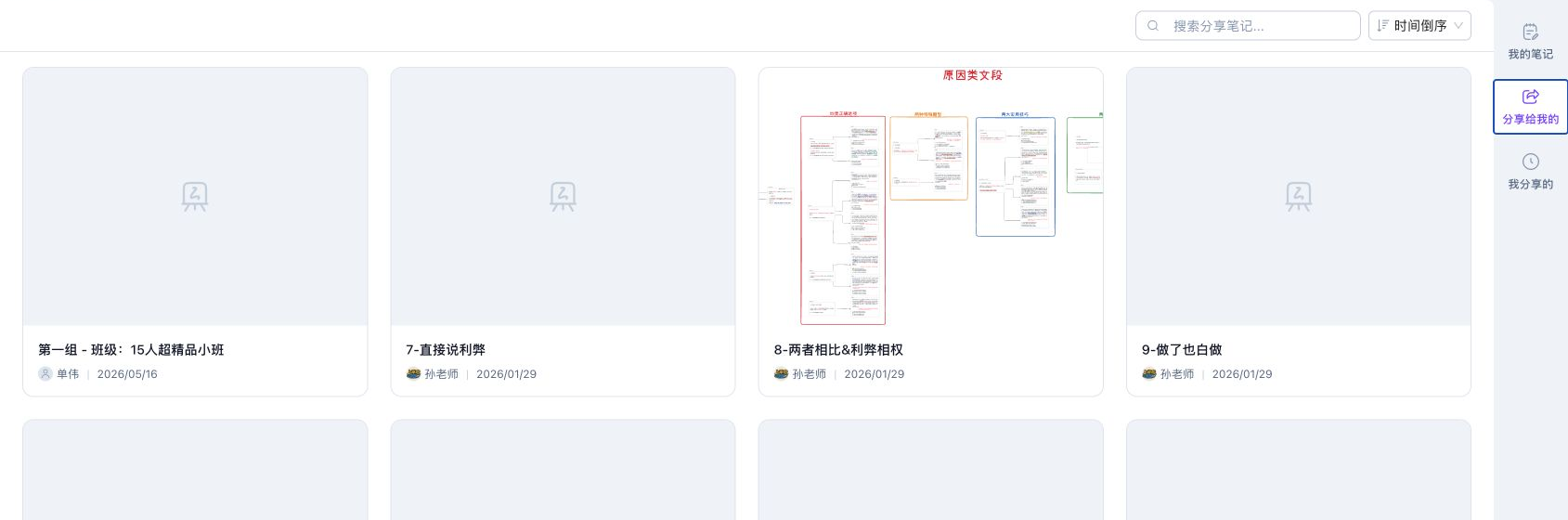
点击卡片后会在新的页签中打开共享笔记。页面顶部会显示:
- 笔记标题。
- 只读 标识。
- 分享人的头像和名称。
- 在分享权限允许时显示 复制到我的笔记。
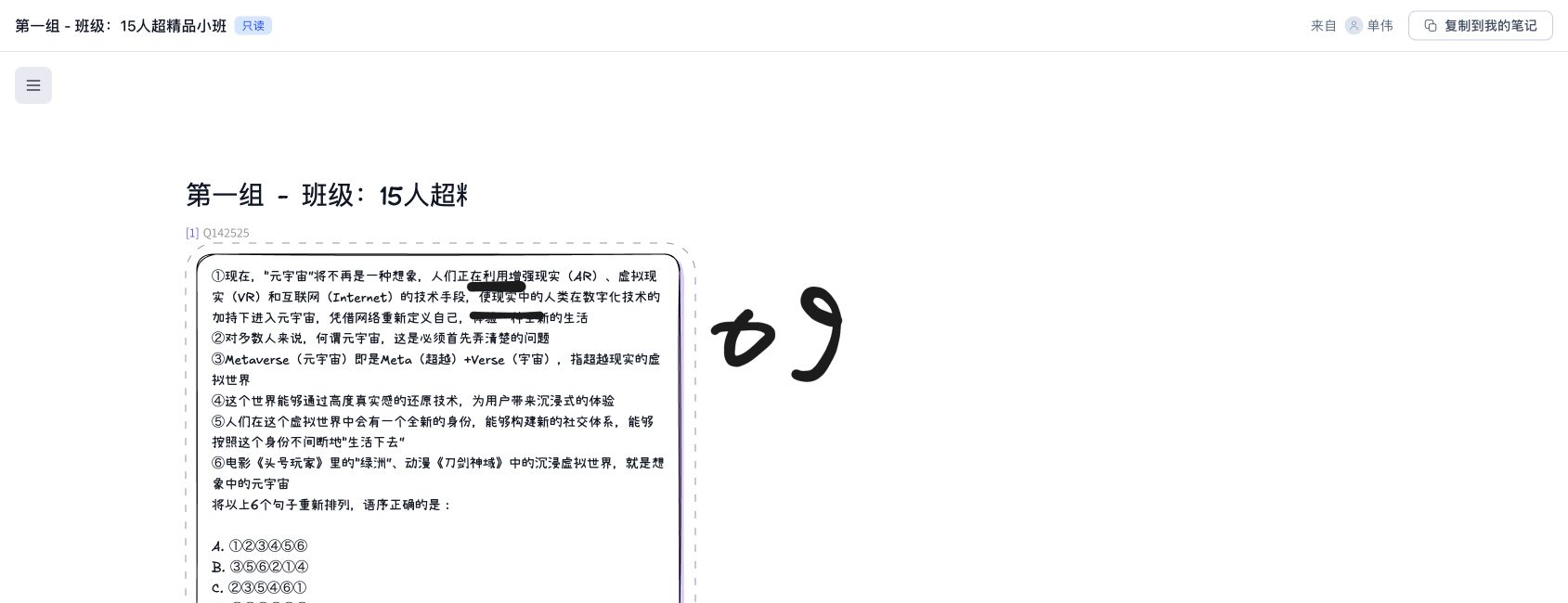
点击 复制到我的笔记 会创建一篇属于你的独立副本。之后对副本的修改不会改变分享人的原笔记;如果没有显示复制按钮,说明当前分享不允许复制。
10. 管理我分享的笔记
Section titled “10. 管理我分享的笔记”在 我分享的 中可以:
- 搜索已经分享过的笔记。
- 按时间或名称排序。
- 查看每篇笔记的分享对象和分享时间。
- 点击卡片重新打开自己的原笔记。
- 从卡片更多菜单中选择 撤销分享。
撤销前页面会再次确认。撤销后,对方将不能继续通过该分享查看笔记,但对方此前已经复制到自己账号中的副本不会被删除。
11. 电脑端和手机端
Section titled “11. 电脑端和手机端”手机端底部导航提供 我的笔记 入口,可以打开已有笔记。由于列表工具、右侧分享标签和无限画布需要较大的操作空间,完整的搜索、卡片管理和画布编辑更适合在电脑端完成。
如果手机上有按钮显示不全、工具栏拥挤或手写操作不便,建议先退出编辑器,改用电脑继续处理;确认重要内容已经保存后再切换设备。
搜索不到笔记
Section titled “搜索不到笔记”- 点击搜索框右侧的清除按钮,确认完整列表可以正常显示。
- 缩短关键词,只搜索标题中有辨识度的词语。
- 检查当前位于 我的笔记、分享给我的 还是 我分享的。
- 切回 时间倒序,确认目标笔记是否刚刚更新。
保存一直没有完成或提示失败
Section titled “保存一直没有完成或提示失败”- 暂停继续编辑,等待保存提示结束后再操作。
- 不要在显示 保存中,请勿关闭页面/标签 时关闭页面。
- 网络恢复后再次点击右上角的保存按钮。
- 如果登录状态已失效,保留当前编辑页,在另一个浏览器标签重新登录,再回到原页面保存。
共享笔记打不开
Section titled “共享笔记打不开”- 分享可能已经被撤销,或当前账号没有查看权限。
- 刷新 分享给我的 列表后重新打开。
- 如果页面提示笔记不存在或无权访问,请联系分享人重新分享。
推荐的整理方法
Section titled “推荐的整理方法”一篇可长期复用的画布笔记,可以按以下结构整理:
- 用 Frame 划分主题或学习阶段。
- 用文字写结论,用箭头和图形表达关系。
- 用手写补充临时推导和课堂批注。
- 用图片保留题目截图、表格或讲义片段。
- 完成一个阶段后复制一份作为历史版本,再继续调整。
- 需要请教或共同查看时分享给指定学员;需要二次编辑时让对方复制副本。
笔记的重点不是把画布填满,而是让未来的自己可以快速找到结论、理解关系,并继续补充。